前回の記事では鉛筆を使ってイラストを描く方法をご紹介しました。
今回の記事では、そこに色を付けてみよう!というわけで、デジタルツールを使って鉛筆画イラストに
着色する方法をご紹介します。
私が着色の際に使用しているツール・環境はこちら。
・iPad Air第5世代(256GB)
・apple pencil第2世代
・CLIP STUDIO PAINT PRO(iPad版)
目次
色を付けた完成図

着色するとこのような感じになります。
白黒だけでも良いのですが、色が付くとまた雰囲気が変わります。
デジタル環境にイラストを取り込む
PCやタブレットなどデジタル環境に描いた鉛筆画イラストを取り込みます。
私はiPadのカメラで撮影しています。もし、イラストを印刷屋さんに出してイラスト集作りたいとかであれば
解像度が足りないのでスキャナで取り込んだほうが良いです。
イラストが取り込めたらCLIP STUDIO PAINT PROで開きます。
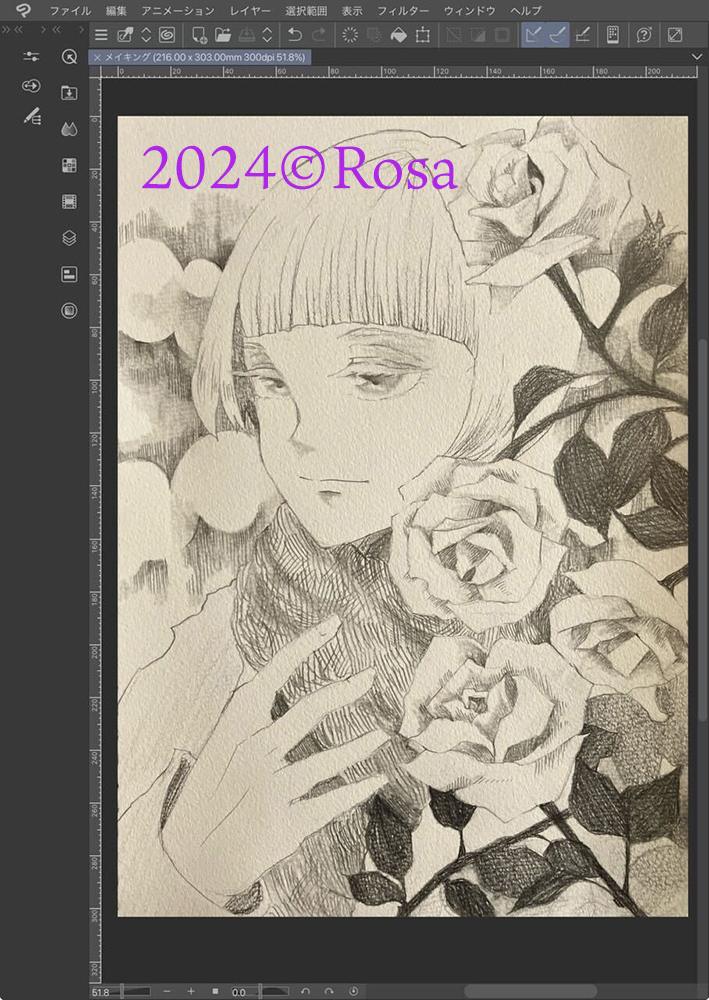
開いたら配置してトリミングします。
色を付けていこう
イラストが配置してあるレイヤーの上に新規レイヤーを追加します。
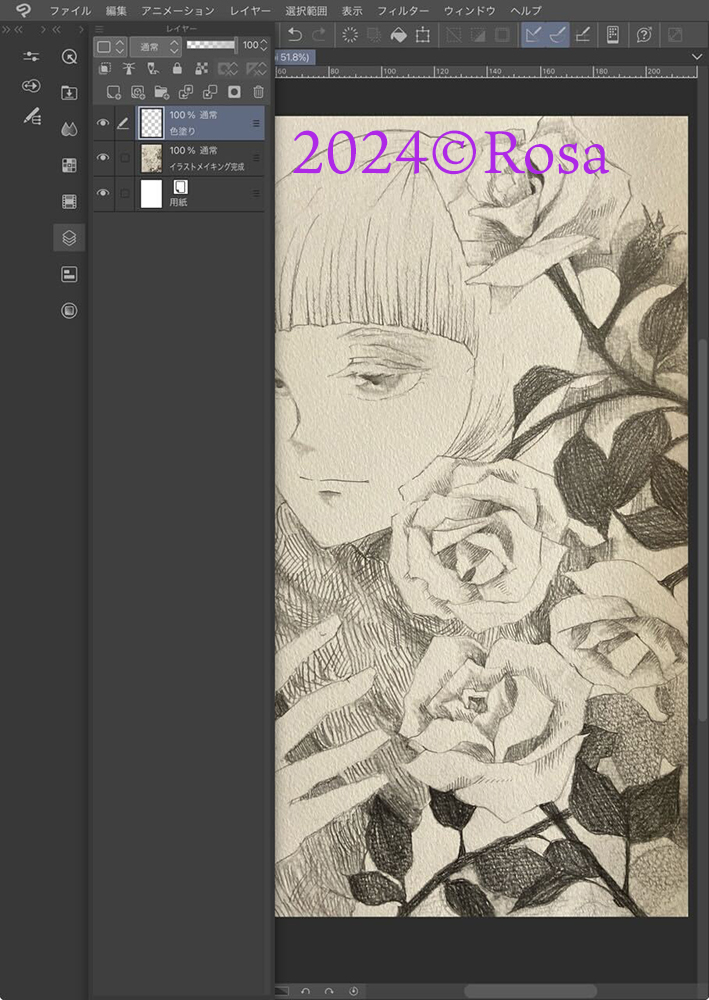
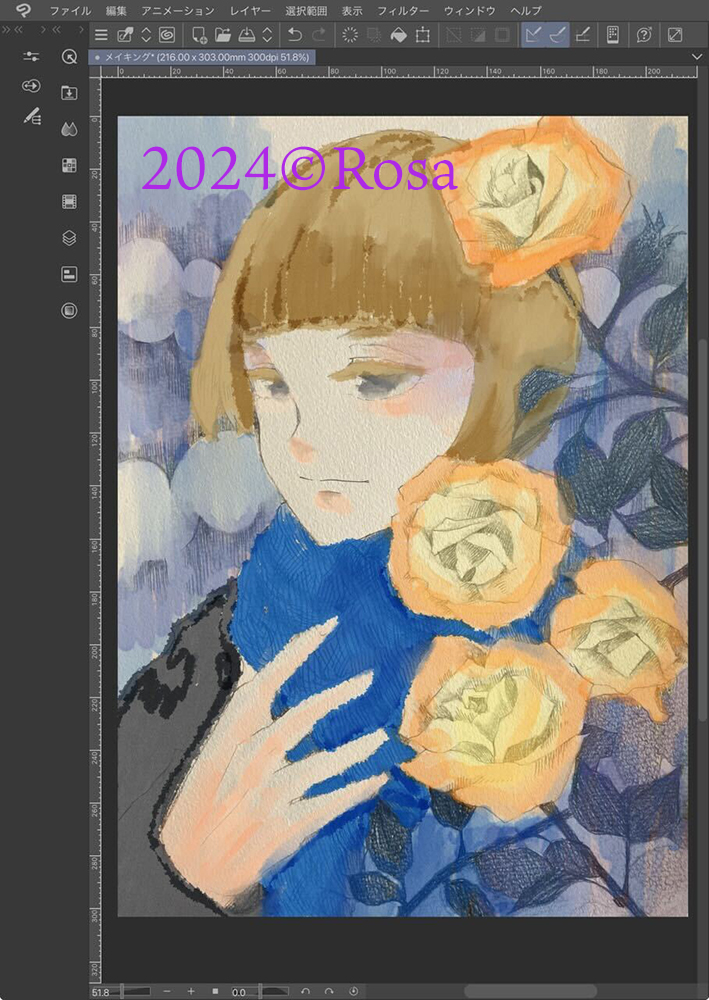
追加したレイヤーに色を付けます。つけた後で、そのレイヤーを複製します。
元のレイヤーと複製したレイヤーはそれぞれ「オーバーレイ」と「乗算」に描画モードを
変更します。
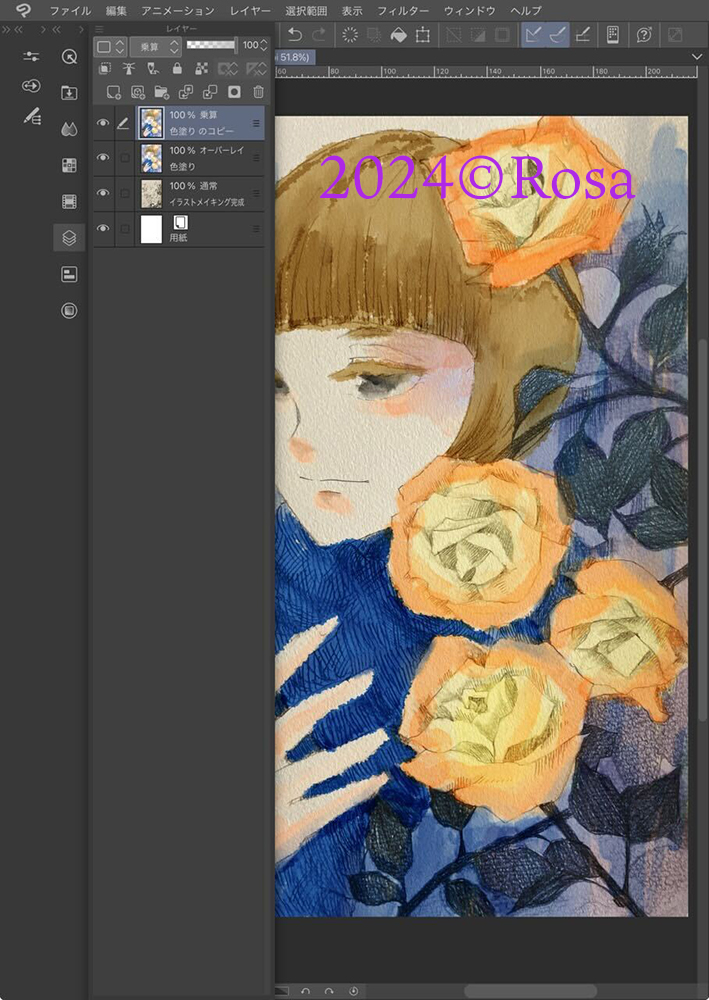
レイヤーの並び順は上から「乗算」→「オーバーレイ」→「元のイラスト」
の順です。
細かい部分をぼかしツールでぼかした後、鉛筆ツールでハイライトを入れて完成です!
色が付きました。ここまでご紹介した方法はほんの一例なので、ご自身で色々試して
描くことを楽しんでくださいね!